Gérer vos commandes
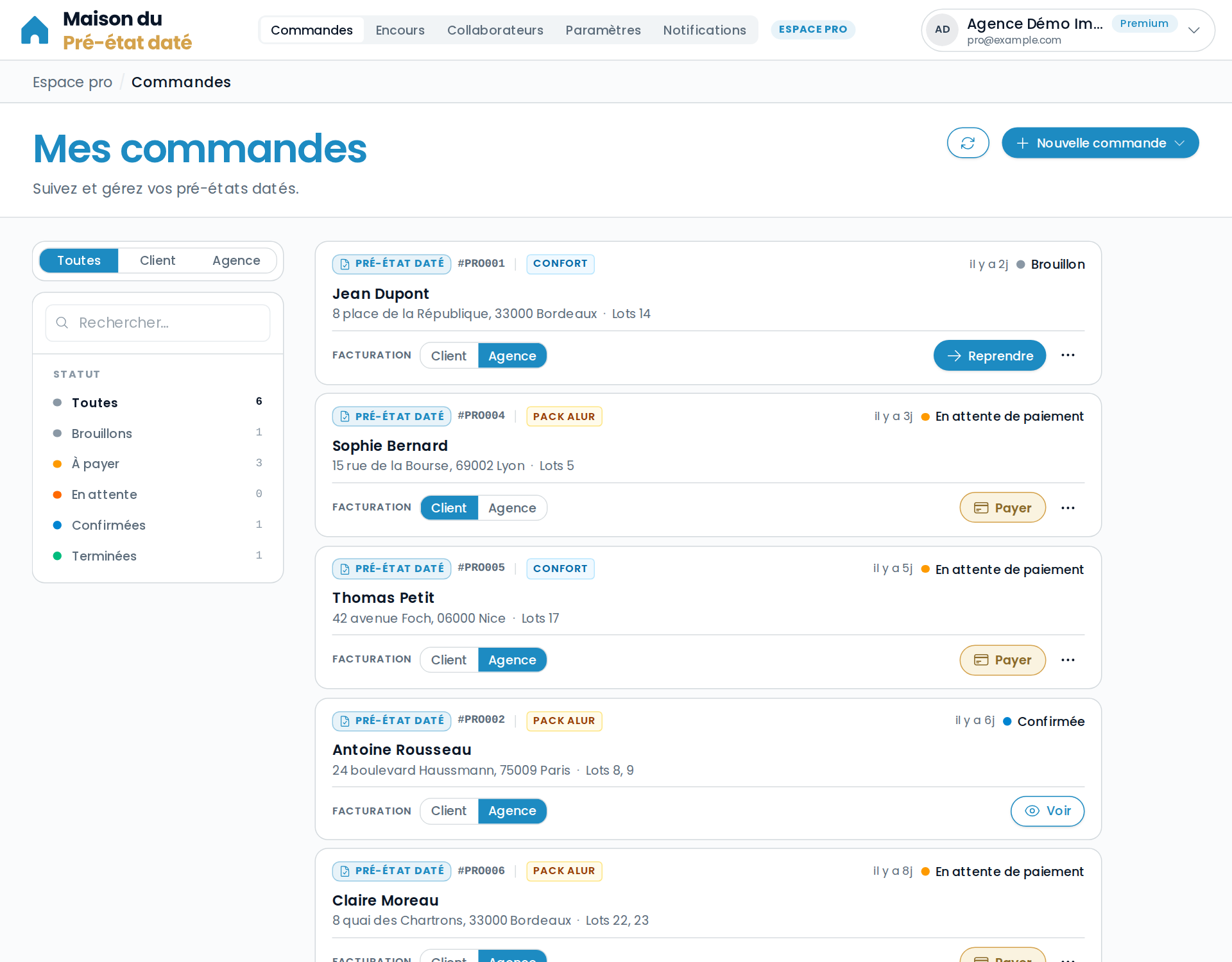
Une fois connecté à l'espace professionnel, la page « Mes commandes » rassemble toutes les commandes de votre organisation. C'est votre tableau de bord de suivi.
Lancer une nouvelle commande
Le bouton « Nouvelle commande », en haut à droite, ouvre le parcours de commande directement rattaché à votre compte — vos informations sont déjà connues, vous gagnez du temps. Le menu vous laisse choisir l'offre (selon votre abonnement : Confort, Pack ALUR, Expert…).
Suivre et filtrer
Chaque commande apparaît sous forme de carte : référence, offre, adresse du bien, statut et mode de facturation. La colonne de gauche permet de filtrer :
- par statut — Brouillons, À payer, En attente, Confirmées, Terminées… avec le nombre de commandes dans chaque catégorie ;
- par mode de facturation — Toutes, Client ou Agence (voir ci-dessous) ;
- par recherche libre (référence, nom, adresse…).
Les statuts d'une commande
| Statut | Signification |
|---|---|
| Brouillon | Commande commencée mais non encore finalisée / payée |
| Confirmée | Commande validée, en cours de préparation |
| En attente | En pause côté client (un élément est attendu) |
| À payer | Document prêt, en attente de règlement |
| Terminée | Document livré et réglé |
Reprendre ou payer une commande
Selon l'état de la commande, la carte propose une action directe :
- Reprendre — reprendre un brouillon là où vous l'aviez laissé ;
- Payer — régler une commande arrivée à l'étape de paiement ;
- Voir — consulter le détail d'une commande déjà confirmée.
Mode de facturation : Client ou Agence
Sur chaque commande, un sélecteur Client / Agence définit qui règle :
- Client — votre client paie lui-même, généralement via un lien de paiement que vous lui transmettez ;
- Agence — la commande est facturée à votre organisation et réglée via votre encours.
Et ensuite ?
- Envoyer un lien de paiement à votre client.
- Gérer vos encours pour les commandes en facturation agence.